
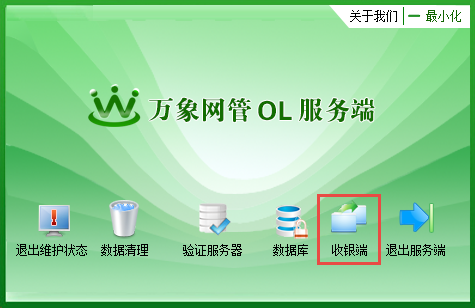
进入收银端设置
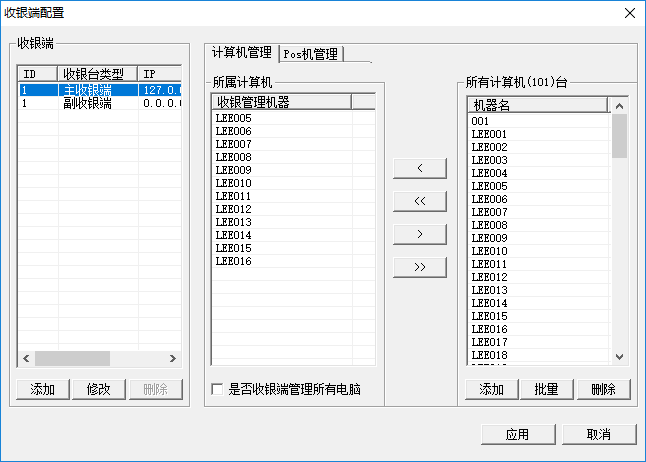
添加收银端
点击 弹出添加收银端窗口:
注意:新版本(网吧管家AI)分主副收银端,原万象OL没有主副收银端之分。对于想使用另一台电脑单独销售商品的用户,可以使用主副收银端。
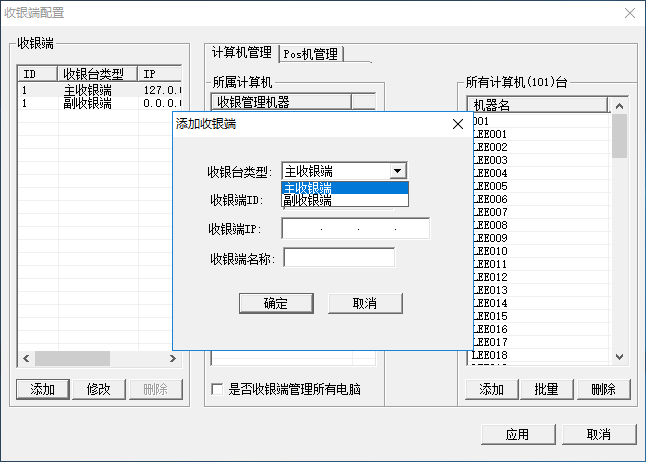
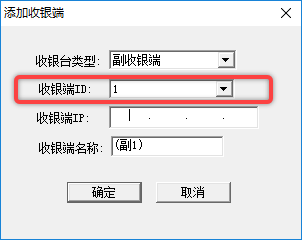
- 收银台类型:设置收银端是主收银还是副收银;对于想使用另一台电脑单独销售商品的用户,可以使用主副收银端:
- 主副收银端的所有收入都算作同一个班次的收入;
- 主副收银端只能使用同一个操作员登陆,当收银端类型为副收银端时,收银端ID可选,此时选择的ID为主收银端的ID;
- 主收银端点击交班的时候,副收银端不能进行任何操作。
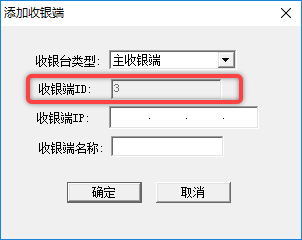
- 收银端ID:主收银系统自动编号;当选择副收银时为可选,此时选择的ID为主收银端的ID;
添加主收银: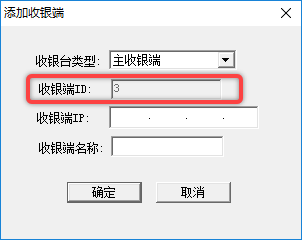
添加主收银 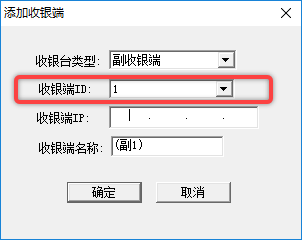
添加副收银 - 收银端IP:您要添加的收银端所在电脑的IP;
- 收银端名称:为您要添加的收银端取一个名字。
注意:只有在服务端配置(添加)后的收银端,连接服务端后才能正常使用。
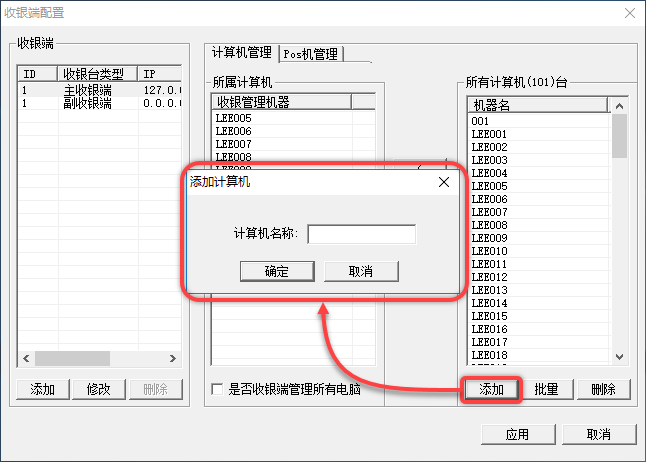
添加计算机
- 点击可以单个添加,输入计算机名称点击即可:
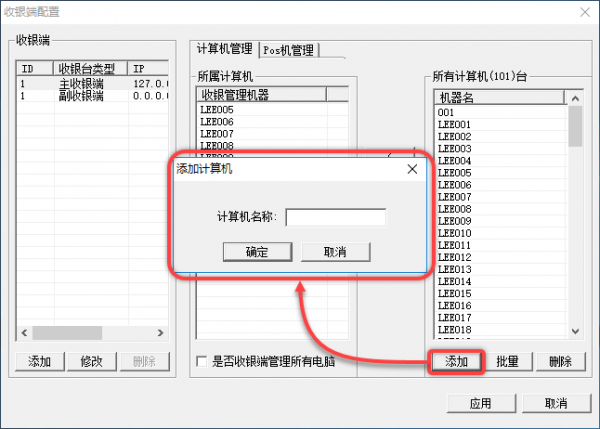
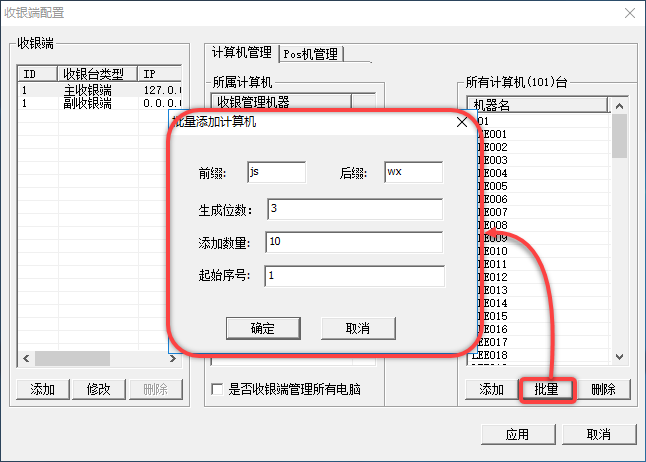
单个添加 - 点击可以批量添加计算机:
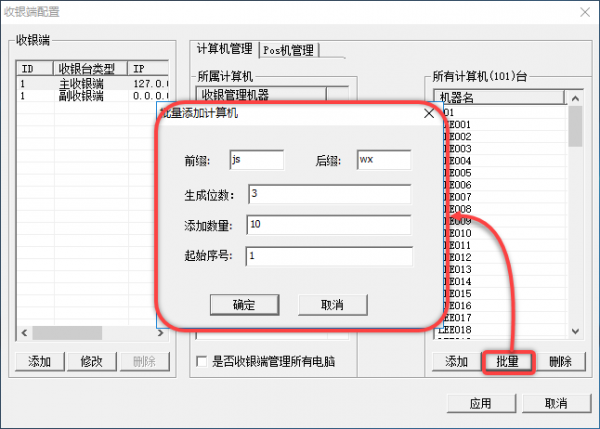
批量添加计算机
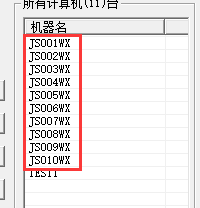
比如设置前缀为js,后缀为wx,生成位数为3,添加数量为10,起始序号为1,添加后的列表如下: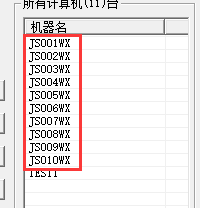
- 通过此功能添加计算机,方便设定不同机位的价格与区域调整。最后点击保存已修改的配置。
计算机管理(设置收银端所管理的电脑)
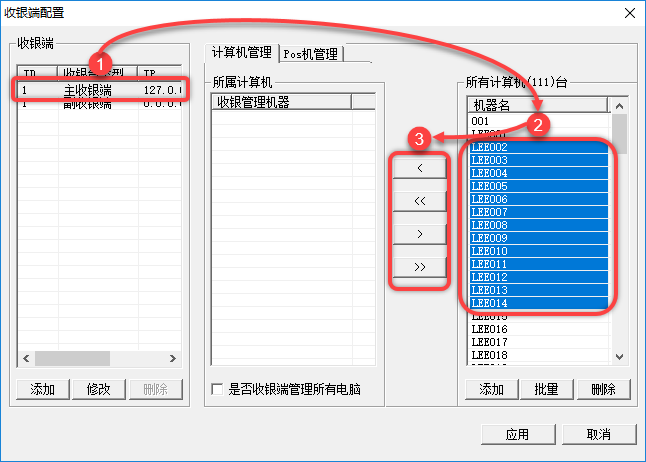
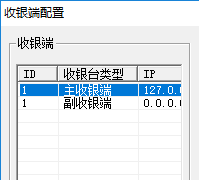
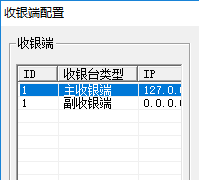
- 首先在收银端列表中选中要设置的收银端,选中后对应收银端背景为蓝色:
选中收银端 - 在所有计算机列表中选中该收银端要管理的机器名(按住键盘上的或者可以多选);
- 点击对应的按钮添加:
 :将选中的机器名添加到收银端中管理;
 :将所有计算机添加到收银端中管理,无论是否选中;
 :将所有收银端管理的电脑从管理列表中移除;
 :将选中的收银端管理的电脑从管理列表中移除。
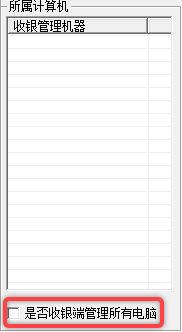
注意:选项 是否收银端管理所有电脑,当勾选时为当前选中的收银端管理所有电脑,无论收银管理机器中是否设置有机器名;未勾选时管理收银管理机器中已添加的电脑。
Pos机管理(网吧管家AI新功能)
主要用于授权POS机设备是否能连接到服务端。
可以参看:网吧管家POS点单系统
延伸知识
- 新版本是一个货架对应一个主收银端,使用多收银端管理同一个货架,需要将主收银端以外的其它收银端设置为副收银端。如果设置不正确,在打开超市时会出现如“当前控制台未关联货架”的提示。注:需要先在Web后台检查是否对正在使用的收银端设置了货架。如果未设置,先设置管理的货架,还有此提示就需要检查多收银端管理同一个货架的问题。