功能描述
该功能用于管理客户机的操作系统镜像,包括镜像基本管理、镜像内的配置管理以及还原点的管理三部分,除了增加镜像导入支持用户选择配置点外,其他功能与9系之前版本无盘的镜像管理基本相同。
操作步骤
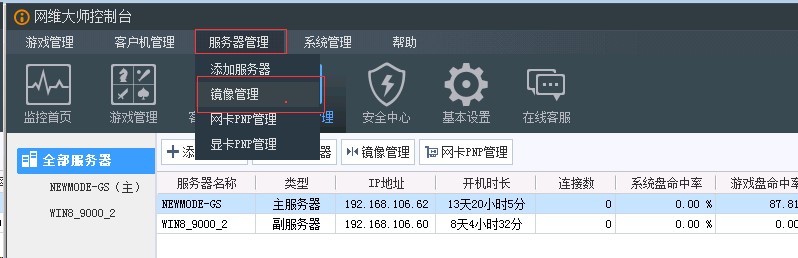
点击控制台顶部菜单“服务器管理”—“镜像磁盘”,如下图所示:
镜像基本管理
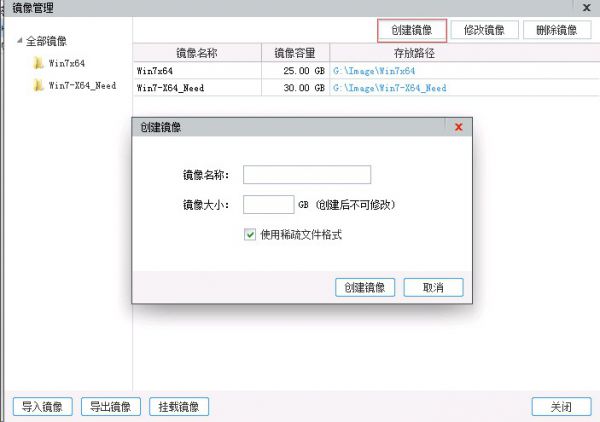
创建镜像
填写创建的镜像名称与大小,如下图所示:
 镜像管理
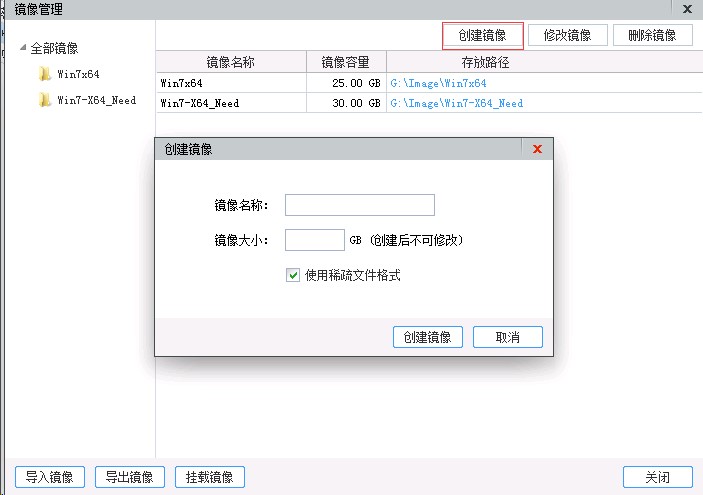 镜像管理
修改镜像
选定现有镜像进行修改,只允许修改名称,如下图所示:
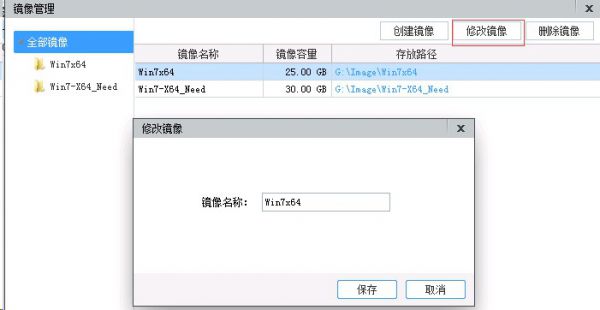 镜像管理
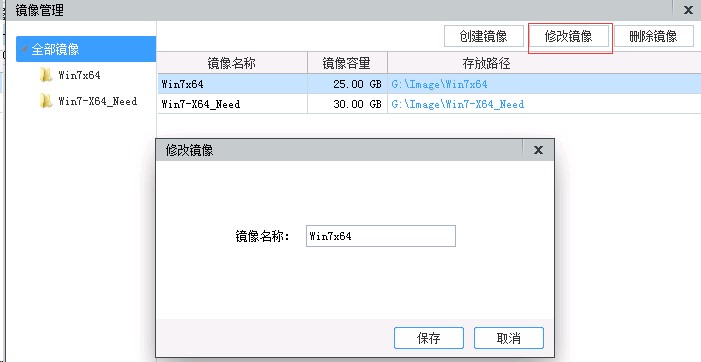 镜像管理
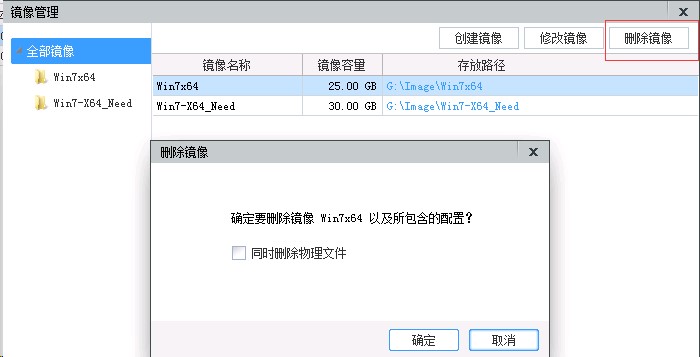
删除镜像
可以选择是否删除镜像在磁盘上的物理文件,如下图所示:
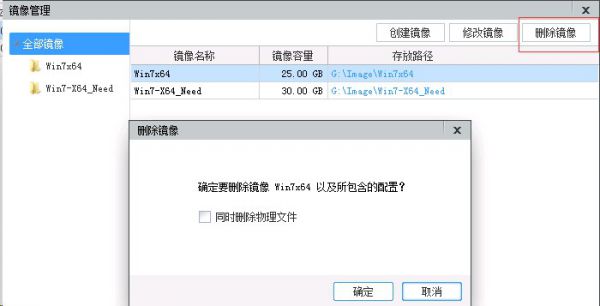 镜像管理
 镜像管理
导入镜像
导入已有的镜像文件。
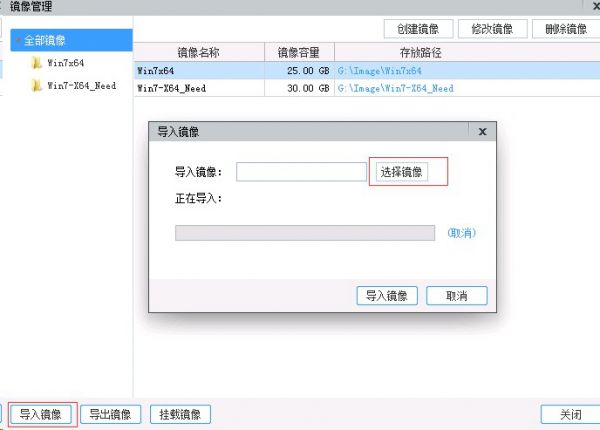
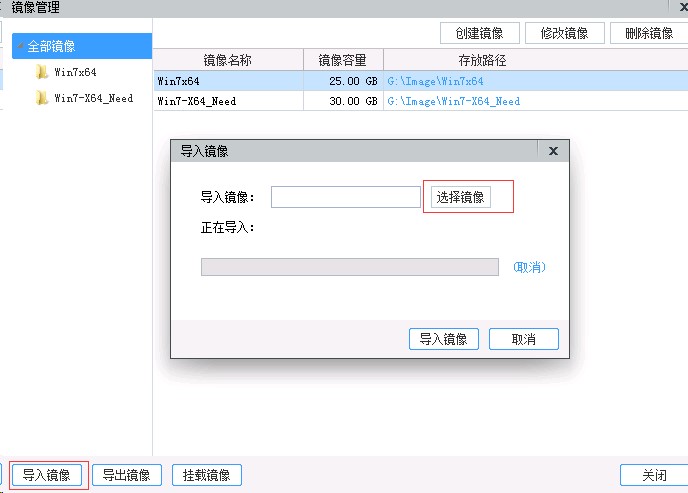
- 在“镜像管理“界面中,单击”导入镜像“按钮,然后单击”选择镜像“按钮,如下图所示:
 镜像管理
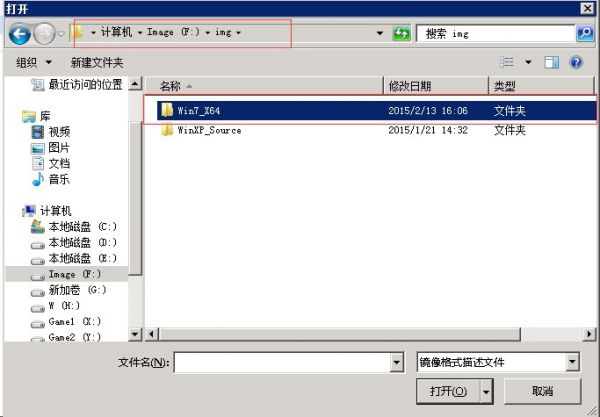
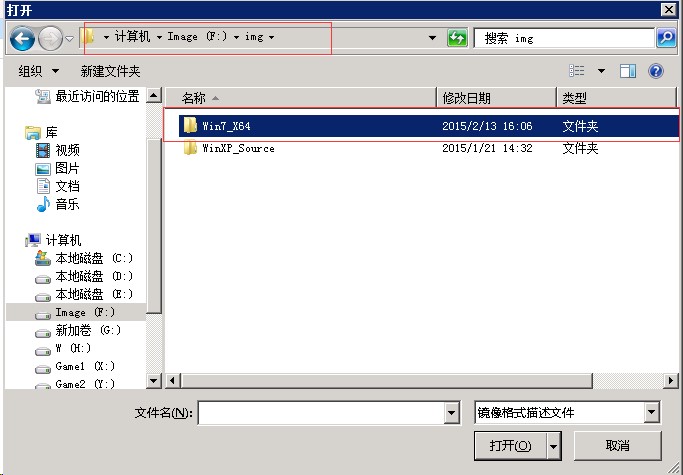
- 找到您已经准备好的镜像文件所在目录,单击“打开”按钮,如下图所示:
 镜像管理
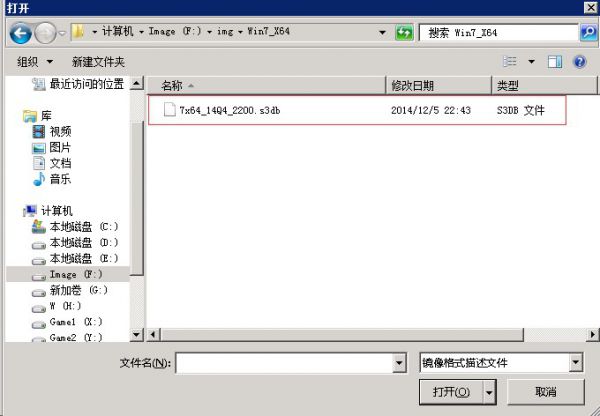
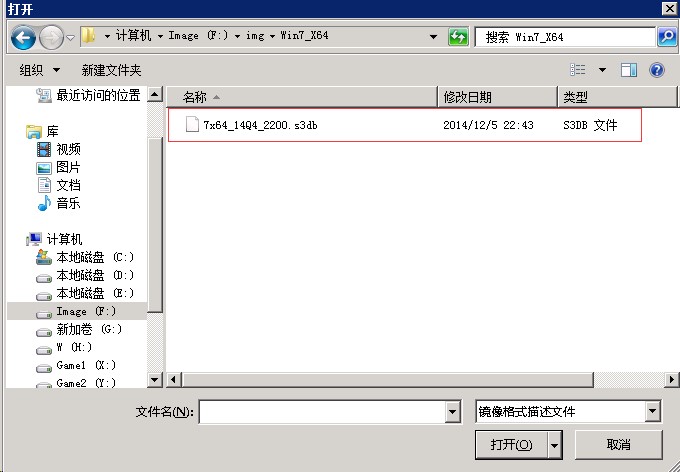
- 选择镜像目录的镜像格式描述文件,单击“打开”按钮即可开始导入:
 镜像管理
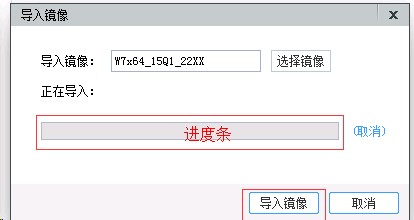
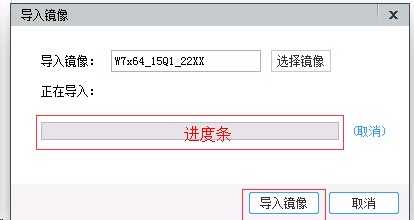
- 点击“导入镜像“按钮,进度条读取至100%即导入完成,期间可取消,如下图所示:
 镜像管理
导出镜像
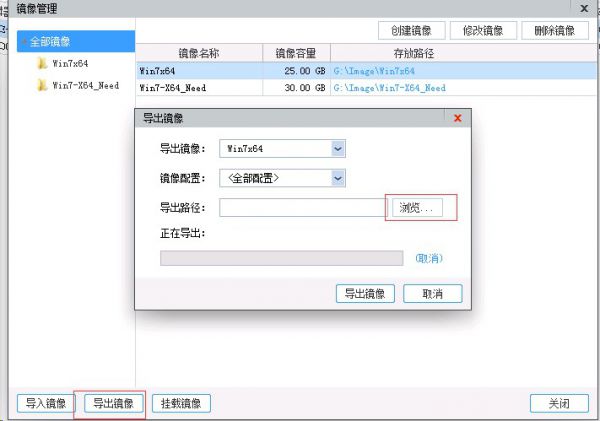
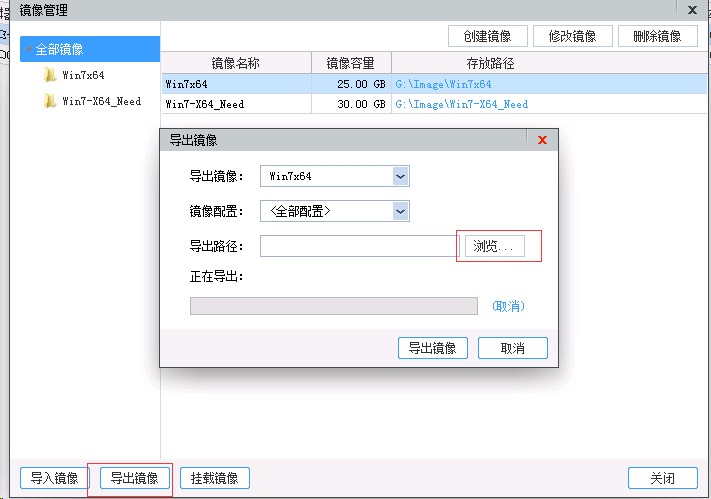
- 在“镜像管理“界面中,单击”导出镜像“按钮,然后单击”浏览“按钮,如下图所示:
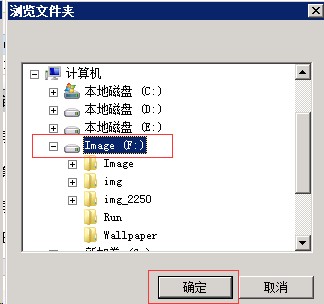
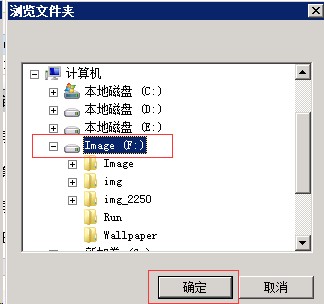
镜像管理 - 选择导出镜像的存放路径,点击“确定“按钮,如下图所示:
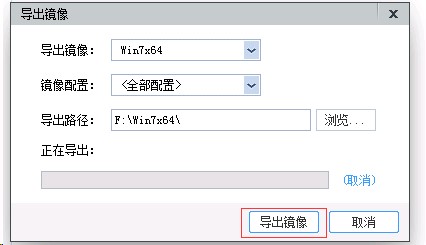
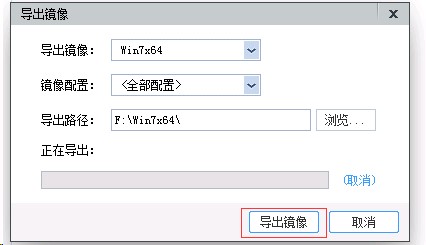
镜像管理 - 点击“导出镜像“按钮,待进度条至100%即导出完成,期间可取消,如下图所示:
镜像管理
挂载镜像
服务端支持直接把镜像挂盘出来,便于用户直接对镜像内文件做修改和增加等操作。
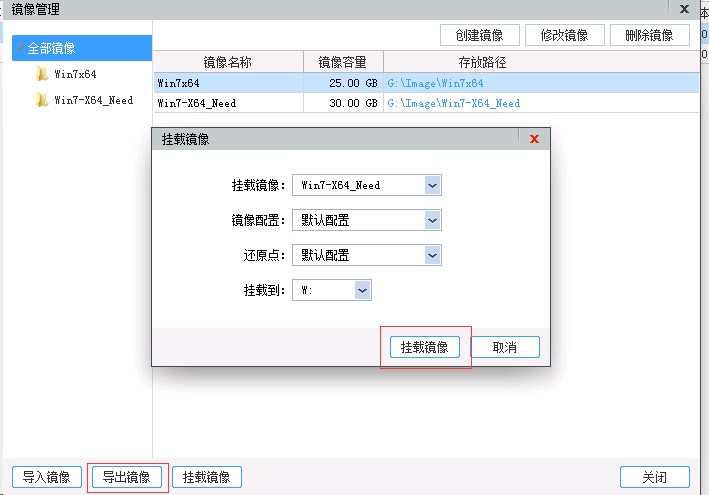
- 在“镜像管理“界面中,单击”挂载镜像“按钮,然后单击”挂载镜像“按钮,如下图所示:
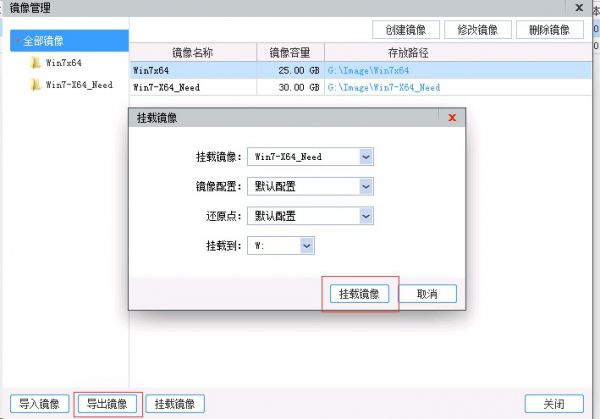
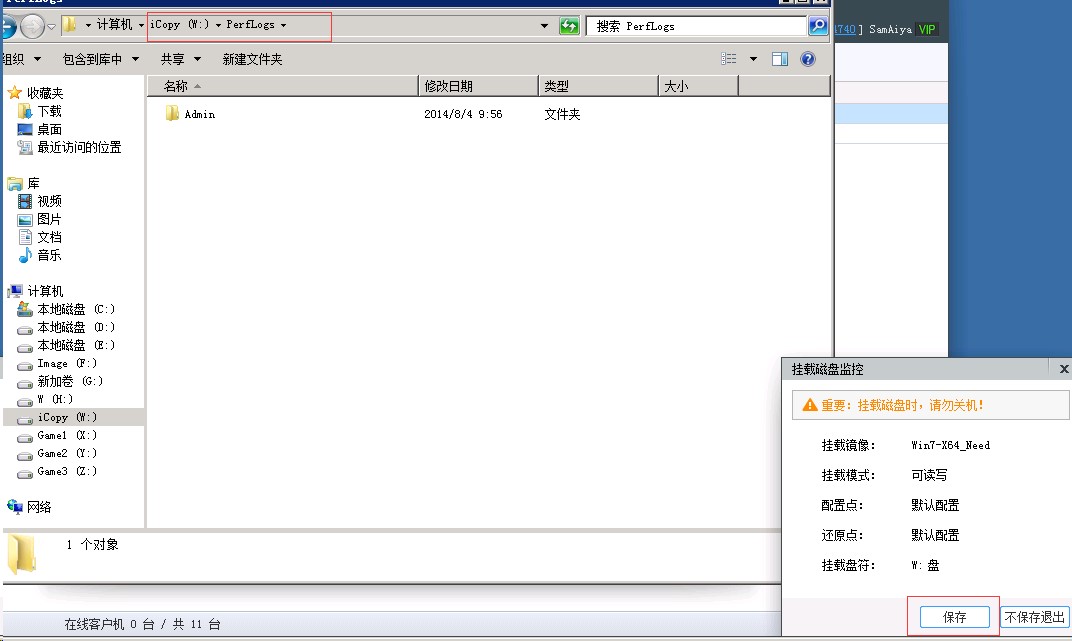
镜像管理 - 选择要挂载的目录,点击“保存“按钮进行保存,如下图所示:
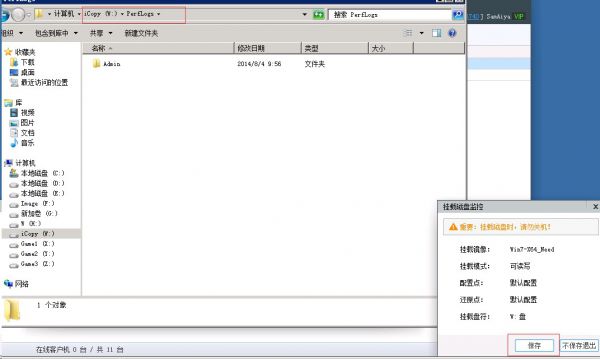
镜像管理
镜像内配置管理
创建配置
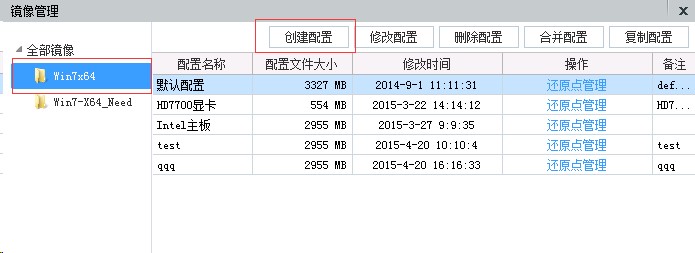
- 选择镜像后,点击“创建配置“按钮,进入创建,如下图所示:
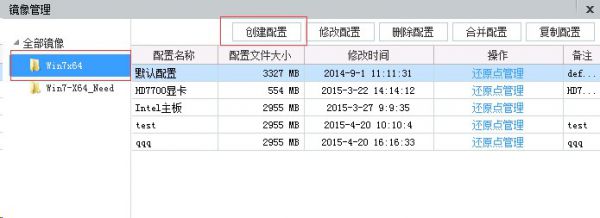
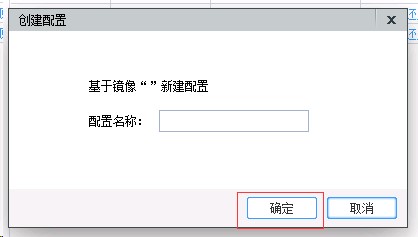
镜像管理 - 输入配置名称,点击“确定”按钮,创建完成,如下图所示:
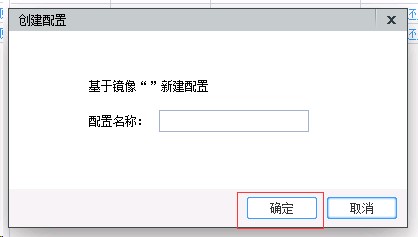
镜像管理
修改配置
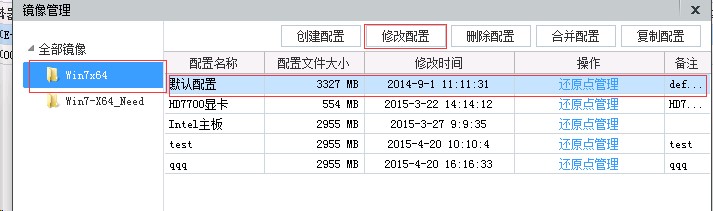
- 选择镜像后,然后选择需要修改的配置,点击“修改配置“按钮,进入修改,如下图所示:
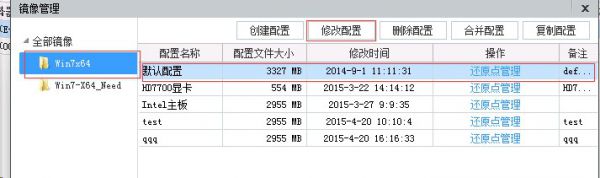
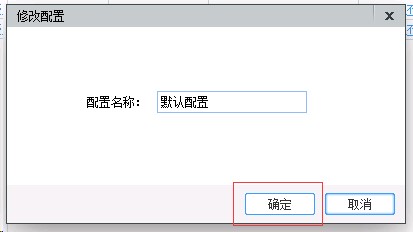
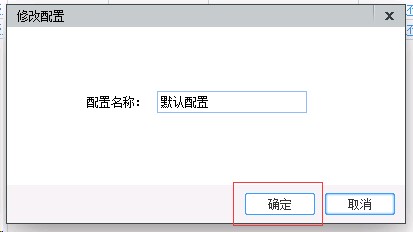
镜像管理 - 修改配置名称,点击“确定”按钮,修改完成,如下图所示:
镜像管理
删除配置
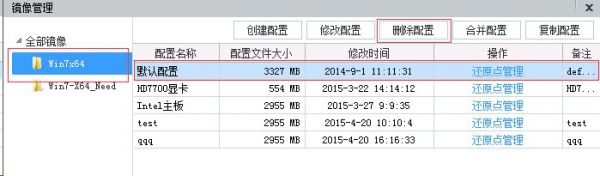
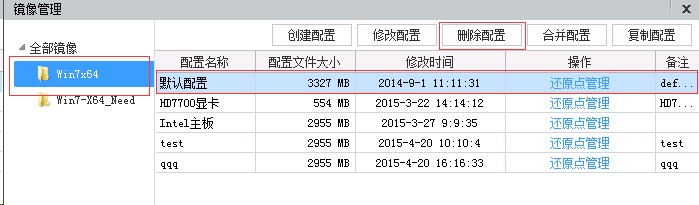
- 选择镜像后,然后选择需要删除的配置,点击“删除配置“按钮,进入删除,如下图所示:
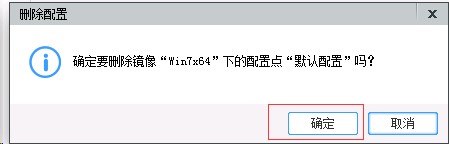
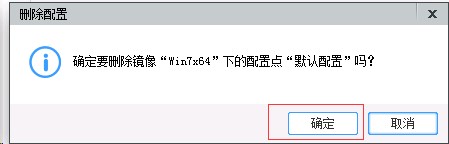
镜像管理 - 确认需要删除镜像的名称,点击“确定”按钮删除,如下图所示:
镜像管理
合并配置
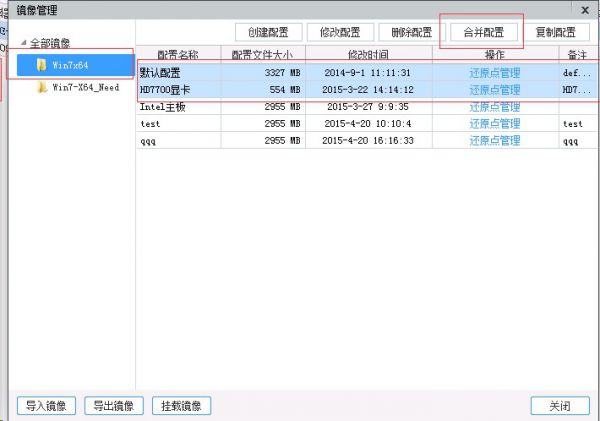
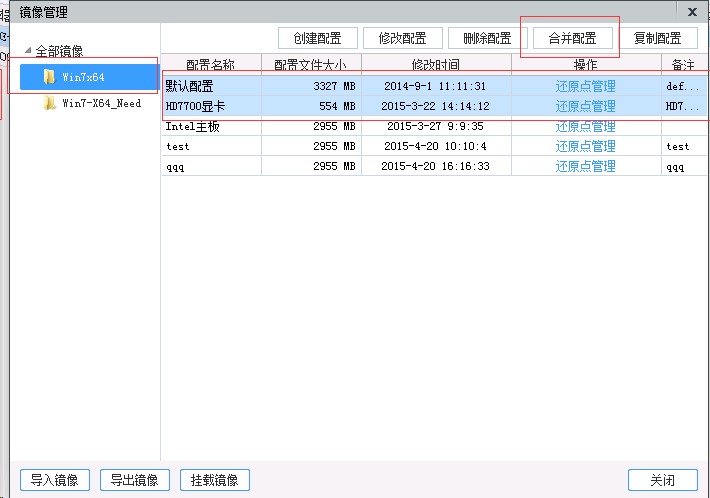
- 选择镜像后,然后选择需要合并的配置,点击“合并配置“按钮,进入合并,如下图所示:
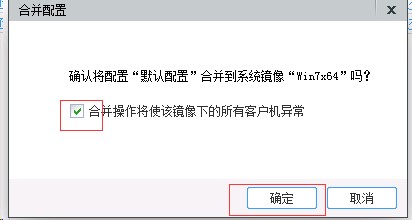
镜像管理 - 确认需要合并镜像的名称,点击“确定”按钮合并,如下图所示:
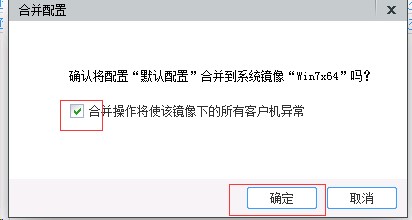
镜像管理 注:为了操作慎重期间,用户必须勾选后,“确认”按钮才可用。
复制配置
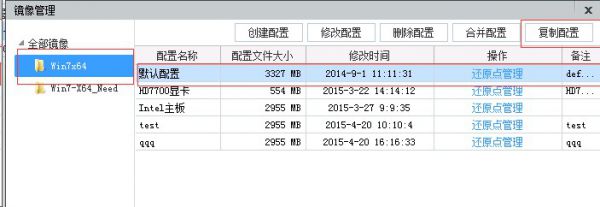
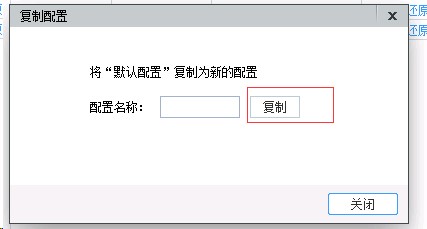
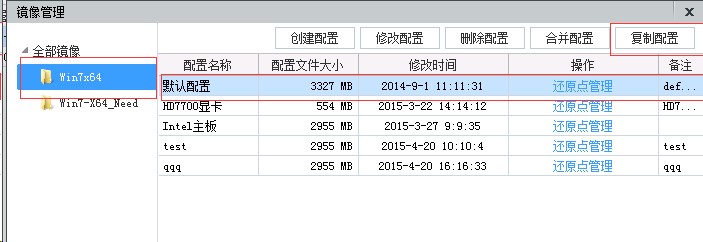
- 选择镜像后,然后选择需要复制的配置,点击“复制配置“按钮,进入复制,如下图所示:
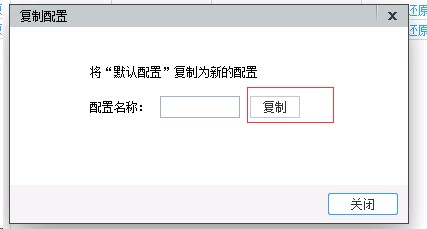
镜像管理 - 输入复制后新的配置的名称,点击“复制”按钮完成,如下图所示:
镜像管理
还原点的管理
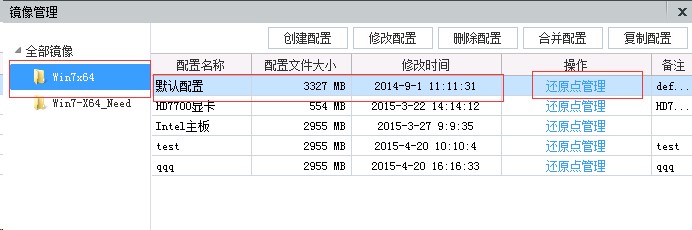
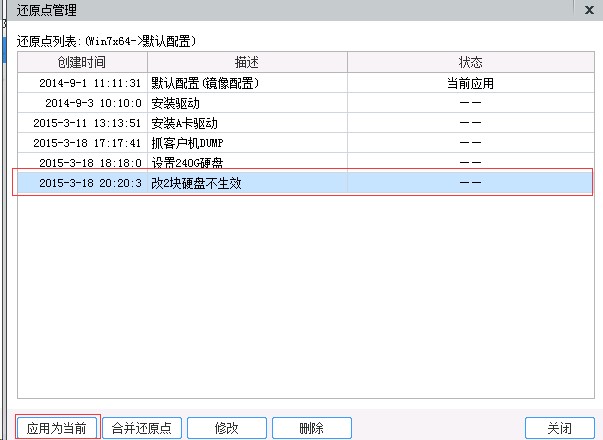
首选选择需要操作的一个镜像,然后选择需要复制的配置,点击“还原点管理“按钮,进入“还原点管理”界面,如下图所示:
应用为当前
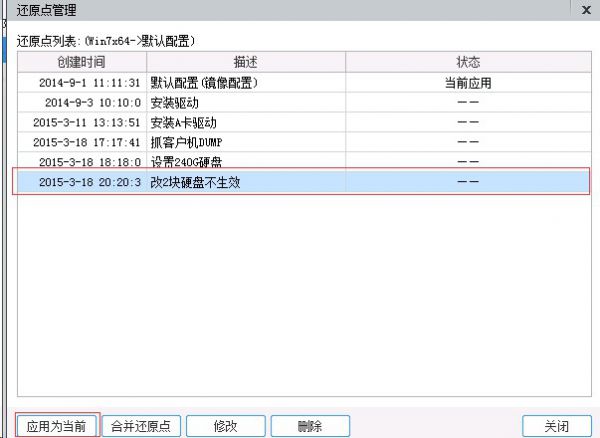
- 选择还原点,点击“应用为当前”按钮,如下图所示:
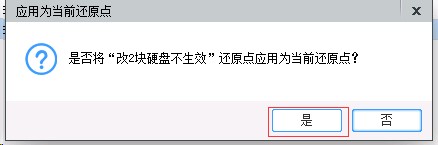
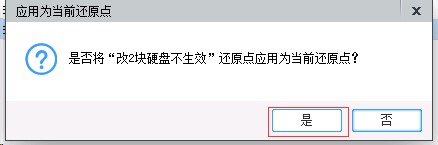
镜像管理 - 确认信息,完成后点击“是”按钮,将选择还原点应用为当前还原点,如下图所示:
镜像管理
合并还原点
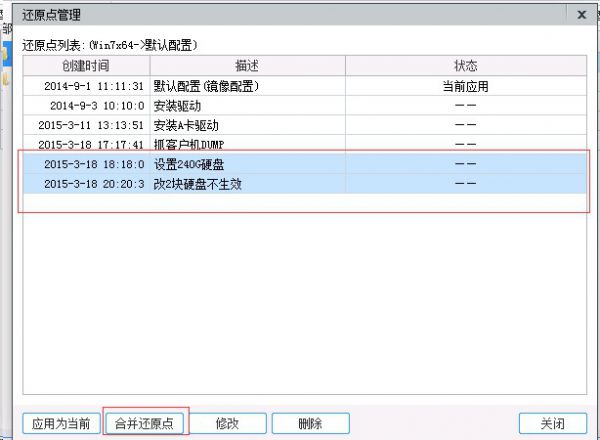
- 选择还原点,点击“合并还原点”按钮,如下图所示:
镜像管理 - 确认需要合并还原点的名称,点击“确定”按钮合并,如下图所示:
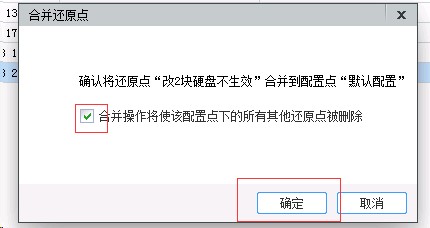
镜像管理 注:为了操作慎重期间,用户必须勾选后,“确认”按钮才可用。
修改还原点
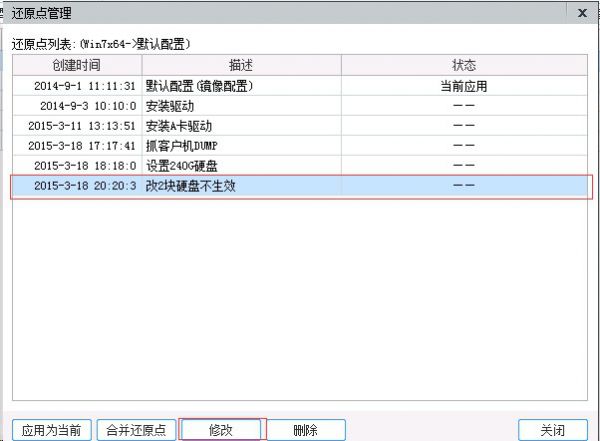
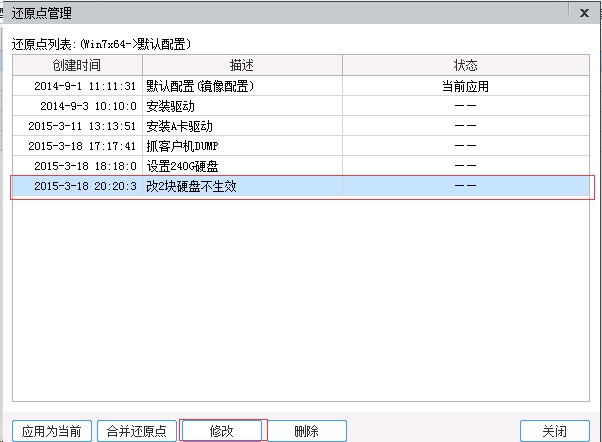
- 选择还原点,点击“修改”按钮,如下图所示:
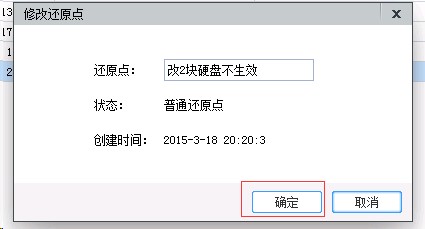
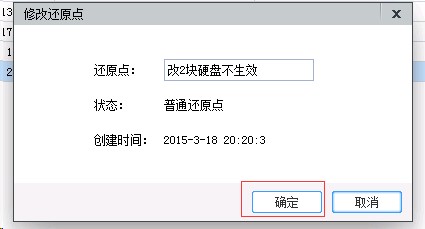
镜像管理 - 修改还原点名称,点击“确定”按钮,修改完成,如下图所示:
镜像管理
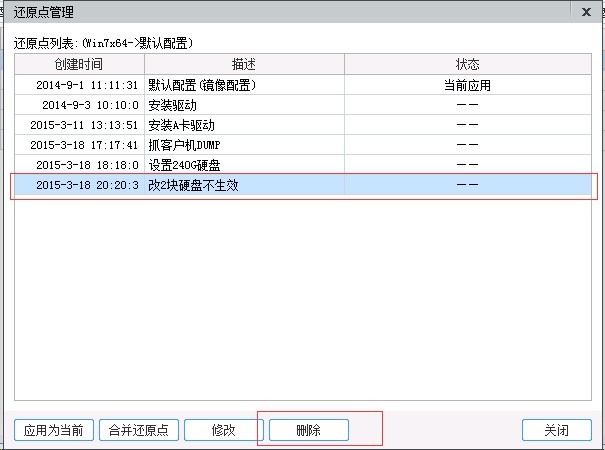
删除还原点
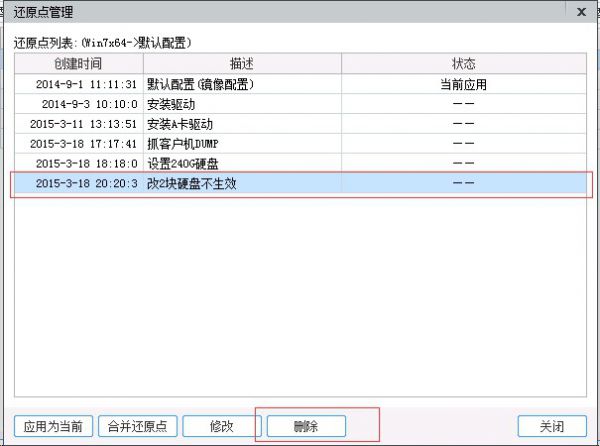
- 选择还原点,点击“删除”按钮,如下图所示:
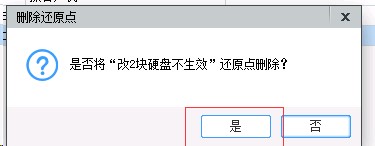
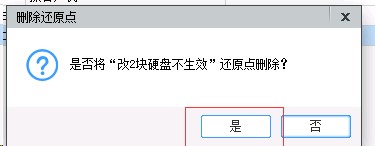
镜像管理 - 确认需要删除还原点的名称,点击“是”按钮删除,如下图所示:
镜像管理